조각을 늘려서
가구를 짓습니다
· 하우징
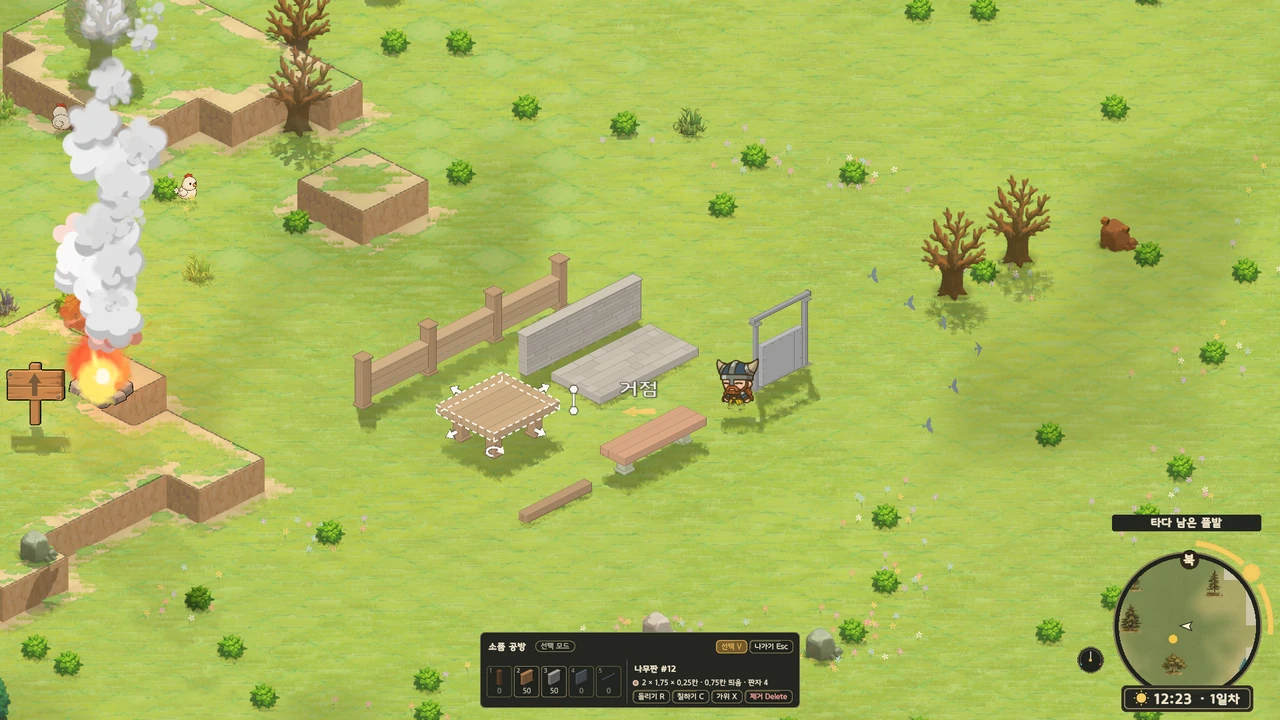
지난번에는 만들어 둔 소품을 방에 놓는 하우징을 소개했습니다. 이번에는 소품을 처음부터 짓는 소품 공방입니다. 몇 가지 기본 조각만 주고, 그 조각을 놓고 늘리고 붙이면서 울타리든 탁자든 원하는 모양을 만듭니다.
다섯 가지 조각
나무토막, 나무판, 돌판, 철판, 철봉 다섯 가지입니다. 철봉은 이번에 새로 생긴 재료로, 작업대에서 철 주괴 하나를 두 가닥으로 뽑습니다.
조각은 모두 상자 하나입니다. 크기는 한 칸의 16분의 1(약 6cm) 단위로 바뀌어서, 끌면 격자에 걸리지 않고 거의 자유롭게 늘어납니다. 판의 두께와 봉의 굵기만 ¼칸으로 고정해 두었습니다. 판은 한쪽을 얇게 유지한 채 가로와 세로로 넓히고, 봉은 한 방향으로만 늘어납니다. 한 방향 최대 길이는 4칸이고, 그보다 길게 만들 때는 같은 조각을 이어 붙입니다.
놓고, 돌리고, 네 방향으로 늘리기
아래 패널에서 재료 칸을 누르면 커서 자리에 반투명한 조각이 뜨고, 클릭하면 놓입니다. 놓인 조각을 고르면 점선 상자와 화살표가 나타납니다. 아이소메트릭 화면이라 화살표는 좌상·우상·우하·좌하 네 대각선 방향이고, 끌면 그쪽 면이 늘어나거나 줄어듭니다. 위쪽 화살표는 높이, 옆의 세로 막대는 띄우는 높이입니다. 회전은 가로 두 축을 서로 바꾸는 방식이라 벽이 90도씩 방향을 틉니다.
몸통을 끌면 옮겨지고, 다른 조각 위로 끌어다 놓으면 그 윗면에 얹힙니다. 탁자 상판을 다리 넷 위에 올리는 식입니다. 바닥에서 뜬 조각은 반드시 다른 조각에 닿아 있어야 합니다. 기둥 사이 난간은 되지만 허공에 판을 띄울 수는 없습니다.
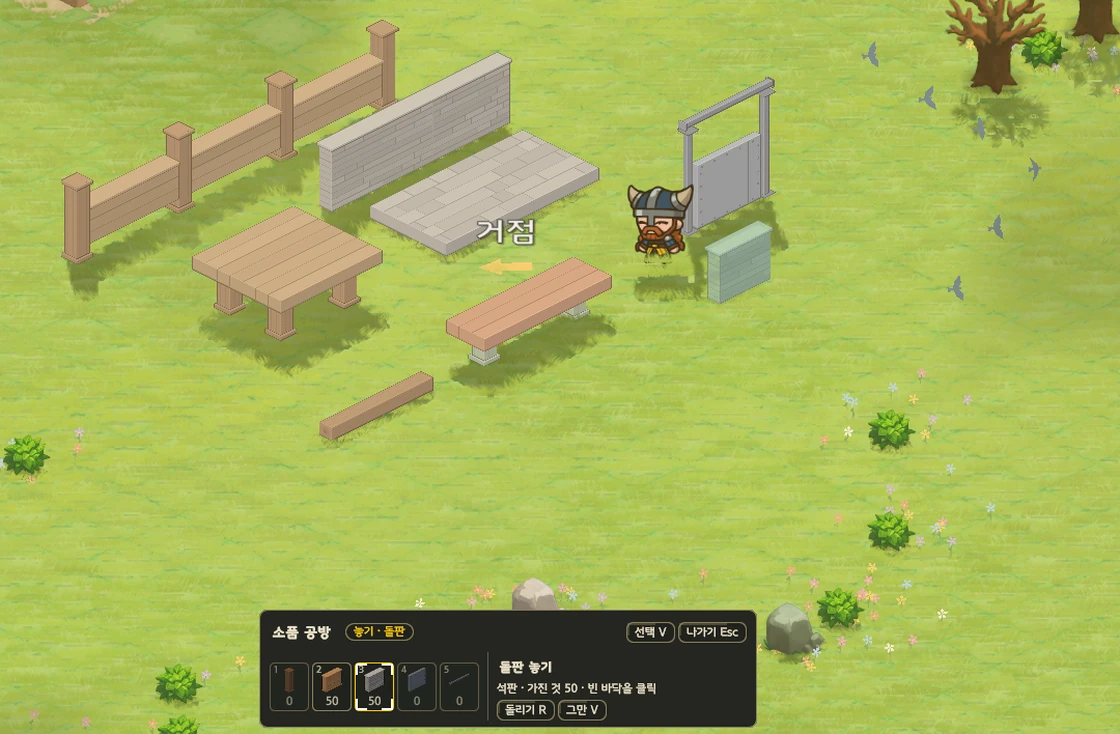
늘려도 모양이 망가지지 않습니다
조각은 그림을 늘려서 크게 만들지 않습니다. 모양을 그때그때 다시 만듭니다. 나무토막을 세우면 아래 받침과 위 머리 장식이 붙은 기둥이 되고, 높이를 올려도 받침과 머리는 그대로이며 몸통만 길어집니다. 나무판은 한 장씩 판자 줄이 그어지고, 넓힐수록 판자가 한 장씩 늘어납니다. 돌판은 줄마다 이음새가 엇갈리게 쌓이고, 철판은 한 칸마다 이음새와 가장자리 리벳이 붙습니다.
돌 쌓기와 판자 결은 월드 좌표를 기준으로 정합니다. 그래서 같은 두께의 돌담 두 개를 이어 붙이면 무늬가 끊기지 않고 한 벽처럼 이어집니다.
가까이 가면 붙고, 붙으면 이음이 생깁니다
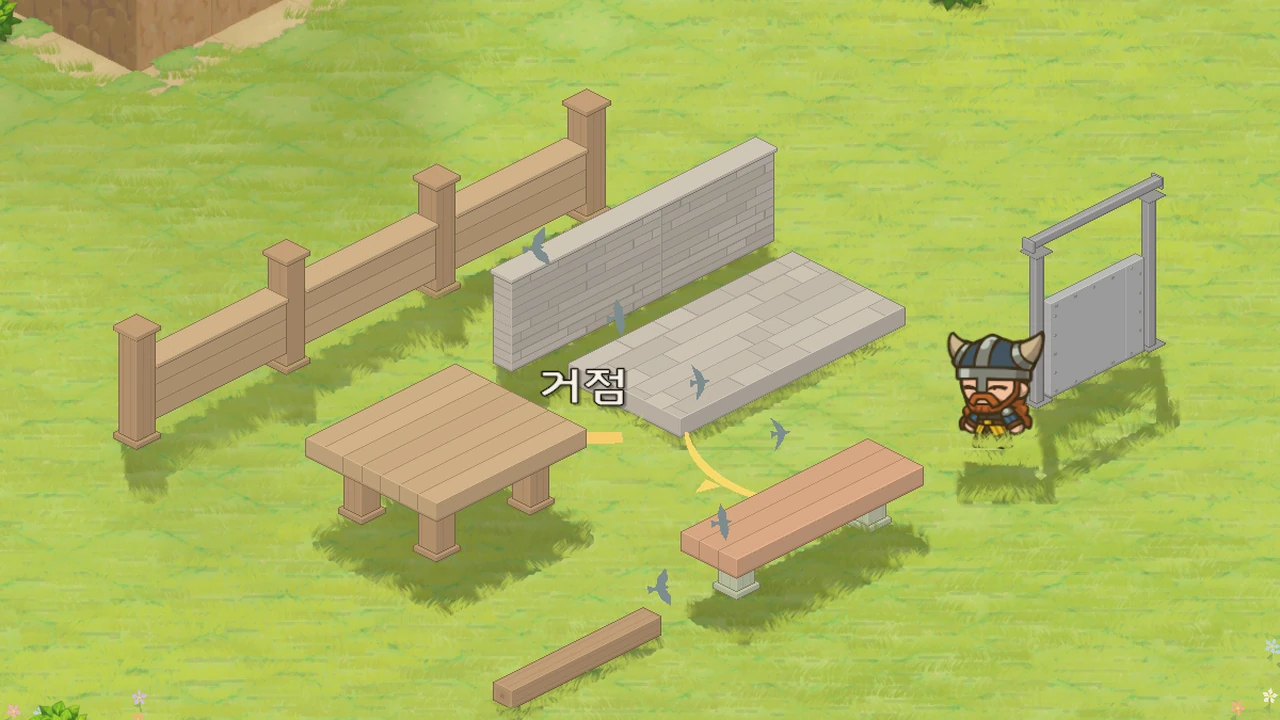
크기를 자유롭게 바꾸면 면을 정확히 맞대기가 어렵습니다. 그래서 끌던 면이 같은 재료 조각의 면에 ⅜칸 정도로 가까워지면 그 면에 딱 붙게 했습니다. 나무판을 기둥 쪽으로 늘리다 보면 기둥 앞에서 붙고, 옮기거나 새로 놓을 때도 같습니다. 같은 재료는 나무토막과 나무판이 한 묶음, 돌판, 철판과 철봉이 한 묶음입니다.
맞닿은 조각은 닿은 면을 보고 모양을 바꿉니다. 같은 조각을 같은 굵기로 이으면 끝 장식을 빼고 한 덩어리처럼 붙습니다. 판자가 기둥에 박힌 끝에는 나무못이 박히고, 철봉이 철판이나 다른 철봉에 닿은 끝에는 사각 플랜지가 붙습니다. 이음 장식은 같은 재료끼리만 생깁니다. 나무판이 돌담에 닿으면 맞닿기만 합니다. 이음 모양은 따로 저장하지 않고 주변 조각에서 매번 계산하므로, 옆 조각을 치우면 끝 장식이 다시 돌아옵니다.
칠하기와 가위
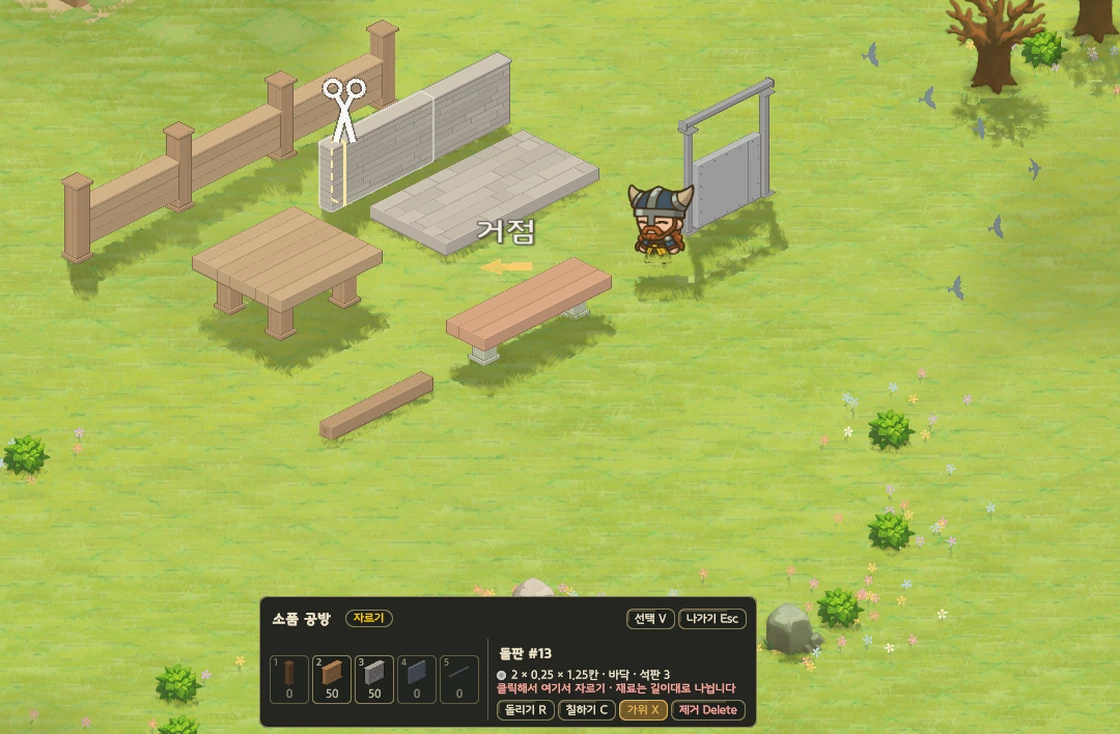
칠하기를 누르면 고른 조각 둘레에 색 고리가 펼쳐집니다. 자연색을 포함해 12가지이고 재료는 들지 않습니다. 가위 모드에서는 커서가 흰 가위로 바뀌고, 가위 날 끝이 닿은 자리에 노란 선이 그어집니다. 클릭하면 그 자리에서 조각의 긴 방향을 둘로 자르고, 잘린 두 조각은 각각 따로 옮기고 늘릴 수 있는 별개 조각이 됩니다. 긴 벽을 잘라 문 자리를 내거나, 필요한 만큼만 남길 때 씁니다.
재료는 길이만큼
재료는 크기에 비례해서 듭니다. 나무토막과 철봉은 길이 1칸마다 하나, 판 종류는 넓이 1칸마다 한 장입니다. 줄이거나 치우면 그 조각에 실제로 들인 만큼만 돌려받습니다. 잘게 잘라 치우는 방식으로 재료가 불어나지 않게, 자를 때도 들인 재료를 길이 비율로 나눠 둡니다.
편집 도구처럼 쓰는 화면
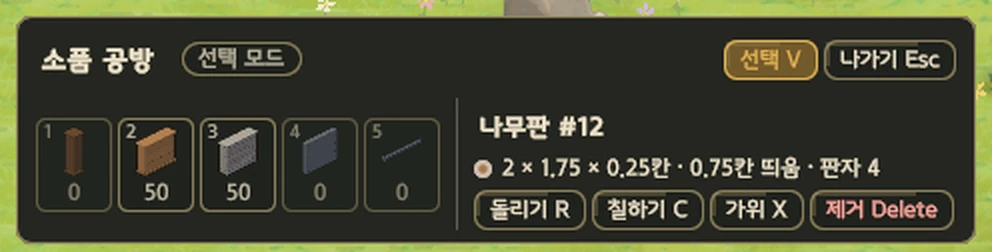
건설 메뉴에서 소품 공방을 고르면 화면이 편집 모드로 바뀝니다. 퀵바 대신 작은 패널 하나만 남고, 거기에 재료 칸과 가진 수, 고른 조각의 크기와 높이, 돌리기·칠하기·가위·제거 버튼이 모입니다. 들어가면 선택 모드로 시작하고, 휠로 확대·축소하며, WASD로 카메라를 움직여 편집합니다. 편집하는 동안 캐릭터는 제자리에 서 있습니다.
버튼마다 단축키가 붙어 있습니다. 숫자 1~5는 재료 칸, R은 돌리기, C는 칠하기, X는 가위, Delete는 제거, V는 선택 모드입니다. Esc는 하던 동작을 하나씩 거둡니다. 놓기나 가위 모드를 끄고, 선택을 풀고, 고른 것이 없으면 공방을 나갑니다. 키는 설정에서 바꿀 수 있고, 바꾸면 버튼 글자도 따라 바뀝니다.
조각은 월드의 해 그림자와 모닥불 그림자에도 올라가 다른 물건처럼 그림자를 드리웁니다. 띄운 조각은 그림자가 떨어져 보여서 얼마나 떴는지 알 수 있습니다. 바깥 땅과 집 안 모두에서 쓸 수 있고, 멀티플레이에서는 방장이 판정하며 재료는 편집한 사람의 가방에서 나갑니다.
세운 조각은 길을 막습니다
놓은 조각은 사람과 동물, 몬스터가 지나갈 수 없습니다. 조각으로 울타리를 두르면 실제로 울타리가 됩니다. 예외는 두 가지입니다. 사람 키보다 높이 띄운 조각은 그 아래로 지나가고, 바닥에 깐 얇은 판은 밟고 지나갑니다. 기둥 위에 높이 걸친 들보 밑을 지나다니는 문을 만들 수 있습니다. 서 있는 자리에 벽을 세워 갇히는 일이 없도록, 캐릭터가 선 칸에는 길을 막는 조각을 놓을 수 없게 했습니다.